
NotebookLM PDF-zu-PPT-Vorbereitung
NotebookLM-PDF-Folien vor der PPT-Konvertierung vorbereiten
Wenn dein NotebookLM-Workflow mit einem PDF-Export beginnt und in PowerPoint endet, bereinige zuerst das Foliendeck, damit die konvertierte Praesentation nicht auf jeder Seite einen vermeidbaren Badge-Bereich traegt.
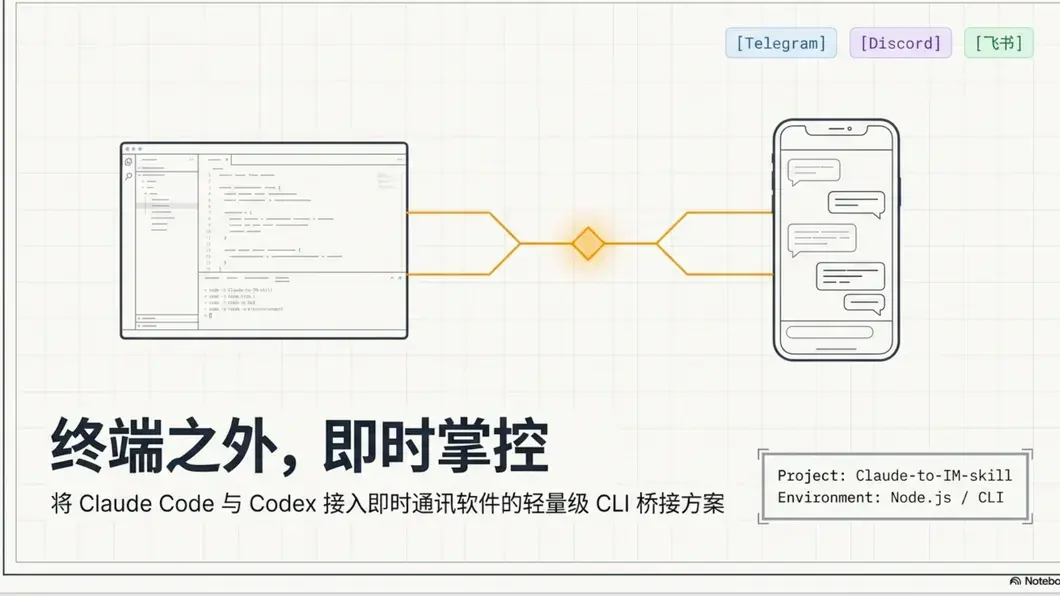
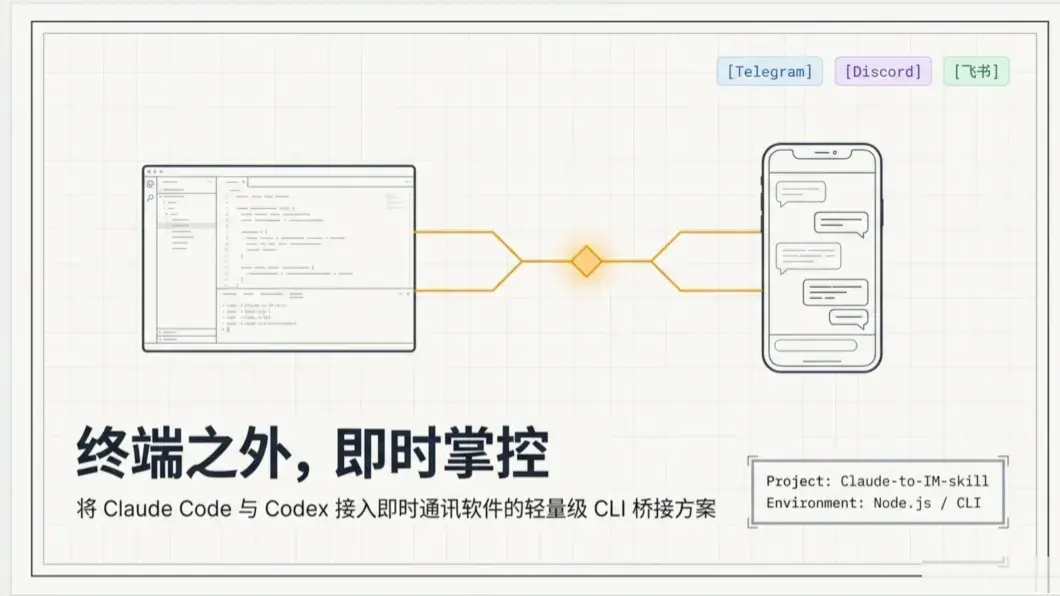
Konvertierung vorbereiten
Eine sauberere PDF macht die spaetere PPT leichter zu polieren.
NotebookLM liefert meist einen PDF-aehnlichen Folienexport. Wenn du die PDF zuerst bereinigst, bekommt dein PDF-zu-PPT-Tool eine bessere Quelldatei und du reduzierst wiederholte Nacharbeit nach der Konvertierung.
PDF aus NotebookLM exportieren
Beginne mit der von NotebookLM erzeugten Folien-PDF, nicht mit Screenshots oder fremden Dokumenten.
Sichtbare Exportmarken bereinigen
Pruefe den Badge-Bereich und repariere ihn seitenuebergreifend, bevor du die Datei an einen PDF-zu-PPT-Konverter gibst.
Konvertieren und nachbearbeiten
Nutze nach der Bereinigung deinen bevorzugten Konverter und pruefe danach Folientext, Layout und Sprechernotizen in PowerPoint.
NotebookLM PDF zu PPT FAQ
Praktische Hinweise fuer alle, die NotebookLM-Folienexporte nach PowerPoint ueberfuehren moechten.
Konvertiert diese Seite PDF direkt zu PPT?
Noch nicht. Sie konzentriert sich darauf, die NotebookLM-PDF-Quelle zu bereinigen, bevor du einen eigenen PDF-zu-PPT-Konverter nutzt.
Warum vor der Konvertierung bereinigen?
Ein wiederholter Badge- oder Wasserzeichenbereich kann nach der Konvertierung zu separaten Folienobjekten werden, was manuelle Nacharbeit verlangsamt.
Behaelt die bereinigte PDF bearbeitbaren Text?
Hochwertige Bereinigung kann bildbasierte Seiten exportieren. Nutze sie, wenn visuelle Sauberkeit wichtiger ist als der Erhalt jeder PDF-Ebene.
Ist PPTX-Unterstuetzung geplant?
Ja. Native NotebookLM-PPTX-Bereinigung ist als geplanter Workflow aufgefuehrt.
Verwandte NotebookLM-Cleaner-Workflows
Diese Seiten decken nahe Folien-, PDF- und PPT-Faelle ab, waehrend der Haupt-Remover auf die Wasserzeichen-Suche fokussiert bleibt.